事隔N年~~XD
遇到難解之事,終於破除的妹妹再度降臨!!(登登)
這次是為了【看。影。片】。
迷錯,我真是受夠了MPlays跟VLC的爛設定,
當然也有可能是我電腦太老了,沒法子下載更新版,但這還是不能否認它們讓我火大到不行,
先是MPlays,不管怎麼弄、影像就是出不來;而VLC卻是開啟沒多久就顯示錯誤,
分明就是不讓我看以副檔名mkv跟srt組成的影片嘛~~
算了,我另覓新歡總行了吧。(攤手)
於是,我找到了【Movist】,超簡單、超好用,完全不用擔心任何問題就可以看啦!
只是......
它的字幕為什麼掛不上去......囧rz
我簡直要垂麵條淚了,已經努力尋找N天又N個小時,難道一切又回到原點嗎!?
不死心的我又開始爬網了,幸運的是、皇天不負苦心人啊〜〜
接下來就看妹妹是如何解決問題的吧,
或許還有其他方式啦,但這是我覺得最簡單的辦法,又實用呦。
 首先,你一定是跟我同樣看到右邊的字,【沒有字幕】,接著眼淚就快掉下來了。Q__Q......
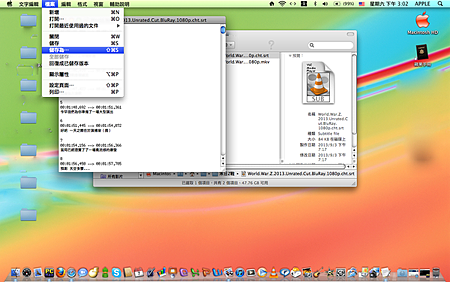 別急著哭先,請把滑鼠移到字幕檔(也就是副檔名【srt】)上,
點右鍵,用【文字編輯】把它給打開來,接著從上方的【檔案】進去,把【儲存為...】點開,
放心,不是真的要存檔,只是要看點兒東西罷了。
別急著哭先,請把滑鼠移到字幕檔(也就是副檔名【srt】)上,
點右鍵,用【文字編輯】把它給打開來,接著從上方的【檔案】進去,把【儲存為...】點開,
放心,不是真的要存檔,只是要看點兒東西罷了。
 看到沒,它的純文字編碼為【Unicode(UTF-8)】,看完就可以關掉了,
本階段目標已經達成,要進行下一個步驟哩。
看到沒,它的純文字編碼為【Unicode(UTF-8)】,看完就可以關掉了,
本階段目標已經達成,要進行下一個步驟哩。
 接著,請把【Movist】打開,然後從上頭的【Movist】中選擇【偏好設定】打開來看。
 有沒有看到,下頭也有一個文字編碼,不過它是【Unicode(UTF-16)】,
跟我們剛才看到字幕檔是不相同地,所以......
有沒有看到,下頭也有一個文字編碼,不過它是【Unicode(UTF-16)】,
跟我們剛才看到字幕檔是不相同地,所以......
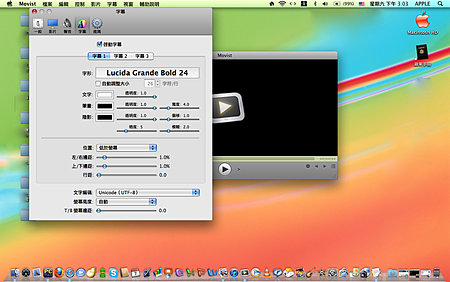 把它改成一樣的吧,用下拉選單改成【Unicode(UTF-8)】,再關起來就好了。
 最後,我們再來看一次影片吧!
因為編碼相同,沒有字幕終於消失啦~~哈哈,妹妹終於可以開心看影片哩,
就醬子,本次教學完畢,掰掰。
-----
最後,我們再來看一次影片吧!
因為編碼相同,沒有字幕終於消失啦~~哈哈,妹妹終於可以開心看影片哩,
就醬子,本次教學完畢,掰掰。
-----
首先,你一定是跟我同樣看到右邊的字,【沒有字幕】,接著眼淚就快掉下來了。Q__Q......
別急著哭先,請把滑鼠移到字幕檔(也就是副檔名【srt】)上,
點右鍵,用【文字編輯】把它給打開來,接著從上方的【檔案】進去,把【儲存為...】點開,
放心,不是真的要存檔,只是要看點兒東西罷了。
看到沒,它的純文字編碼為【Unicode(UTF-8)】,看完就可以關掉了,
本階段目標已經達成,要進行下一個步驟哩。
接著,請把【Movist】打開,然後從上頭的【Movist】中選擇【偏好設定】打開來看。
有沒有看到,下頭也有一個文字編碼,不過它是【Unicode(UTF-16)】,
跟我們剛才看到字幕檔是不相同地,所以......
把它改成一樣的吧,用下拉選單改成【Unicode(UTF-8)】,再關起來就好了。
最後,我們再來看一次影片吧!
因為編碼相同,沒有字幕終於消失啦~~哈哈,妹妹終於可以開心看影片哩,
就醬子,本次教學完畢,掰掰。
-----

請先 登入 以發表留言。